

「日頃からポッドキャストを聞いているけど、あんなラジオみたいなものを生成AIで作りたい」
このようなことを考えたことはありませんか?
生成AIは文章だけでなく、画像や音声なども生成できるツールですが、その進化は凄まじいスピードです。
というのも、Googleが提供している「NotebookLM」のAIポッドキャストを生成する機能を使えば、まるで本当に2人の人間がポッドキャストをしているかのような音声が生成できるのです。
今回は、私が実際にNotebookLMで生成したAIポッドキャストも紹介しているので、実際の音声を聞きながら使い方や可能性について確認していきましょう。
NotebookLMの新境地!話題のAIポッドキャスト機能を速攻体験
最初にNotebookLMとはどういったものか、そしてAIポッドキャストとはどういったものかについて紹介します。
NotebookLMとは? – Google発のAIノートツールをおさらい
まずは、今回主役となる「NotebookLM」について簡単におさらいしましょう。
NotebookLMは、Googleが開発したAI搭載のノートツール・リサーチアシスタントです。

PDFやテキストファイル、Googleドキュメントなどの資料をアップロードすると、AIがその内容を理解し、要約作成、質問応答、アイデア出しなどをサポートしてくれます。
まるで自分専用の優秀なリサーチアシスタントがいるような感覚で、情報収集や知識整理の効率を劇的に向上させてくれるツールとして、注目を集めています。
待望の「AIポッドキャスト」機能登場の背景
そんなNotebookLMに、今回新たに搭載されたのが「AIポッドキャスト」機能です。
なぜ今、この機能が登場したのでしょうか?
背景には、私たちの情報収集スタイルの変化があると考えられます。
テキストを読むだけでなく、ポッドキャストやオーディオブックのように「耳から」情報を得るスタイルが一般的になり、マルチタスクが可能な音声コンテンツの需要が高まっています。

Amazonのオーディオブックのサービスを活用している方も多いのでは?
NotebookLMがこの流れに対応し、アップロードした資料を音声でインプットできるようにしたのは、自然な進化と言えるでしょう。
ちなみに正確には、NotebookLMの機能のひとつ「オーディオオーバービュー(音声概要)」というもののようです。
個人的にも、移動中や作業中に「ながら聞き」で学習できたら…と思っていたので、まさに待望の機能でした。
なぜこの機能が注目されているのか?
NotebookLMのAIポッドキャスト機能が注目される理由は、単なるテキスト読み上げ(TTS)に留まらない可能性があるからです。
NotebookLMが持つ「文脈理解能力」を活かし、ただ読み上げるだけでなく、重要なポイントを強調したり、複数の資料を統合して一つの音声コンテンツにしたりといった、より高度な活用が期待されます。
また、視覚を使わずに情報にアクセスできるため、アクセシビリティの向上にも繋がります。
情報収集の効率化、学習スタイルの多様化、アクセシビリティ向上といった点で、大きな可能性を秘めているからこそ、多くの関心を集めているのです。
驚くほど簡単!AIポッドキャスト作成の全手順を図解
NotebookLMのAIポッドキャスト機能の使い方をわかりやすくまとめてみました。
必要なものリスト:これさえあれば始められる
AIポッドキャスト機能を使うために特別な準備はほとんど必要ありません。必要なものは以下の通りです。
- Googleアカウント: NotebookLMはGoogleアカウントで利用します。
- NotebookLMが利用可能な環境: Webブラウザからアクセスできます。
- 音声化したい資料: PDF、テキストファイル、コピー&ペーストしたテキスト、Googleドキュメントなど、NotebookLMがサポートする形式のファイル。
これだけです! すでにNotebookLMを使っている方なら、すぐにでも試すことができます。
アップロードから生成までの流れ
実際の操作は驚くほど簡単でした。ここでは、画面キャプチャを交えながら手順を解説します。
NotebookLMの公式サイトは、こちらです。
- NotebookLMを開き、ノートブックを選択(または新規作成)します。
- 音声化したい資料(ソース)をアップロードします。 ドラッグ&ドロップやファイル選択で簡単に追加できます。
- アップロードした資料が読み込まれたら、右側のセクションにある「生成」を選択しましょう。
- 生成する言語を変更したい場合は、右上の設定から「生成言語」を選択して変更してください。(日本語を含む50の言語に対応)
- 生成が開始されます。 資料の長さにもよりますが、10分程度で完了しました。
- 生成が完了すると、再生ボタンが表示され、すぐに聴くことができます。
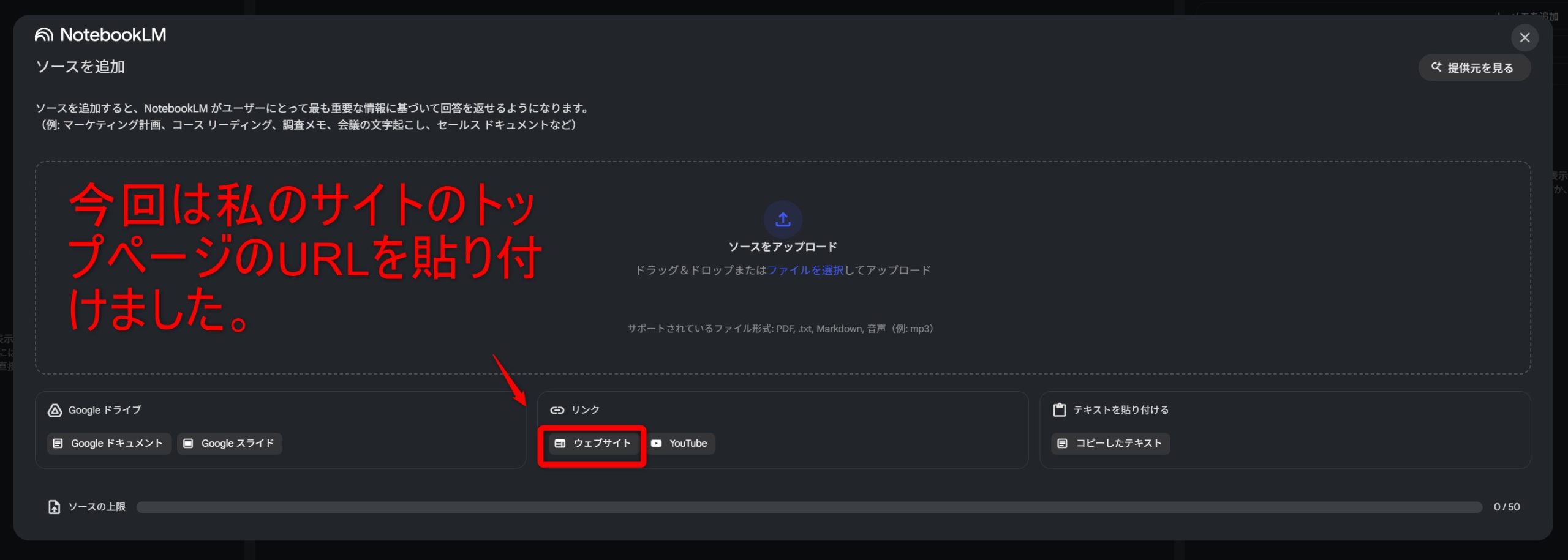
※AIポッドキャストで生成したいものを選択する画面
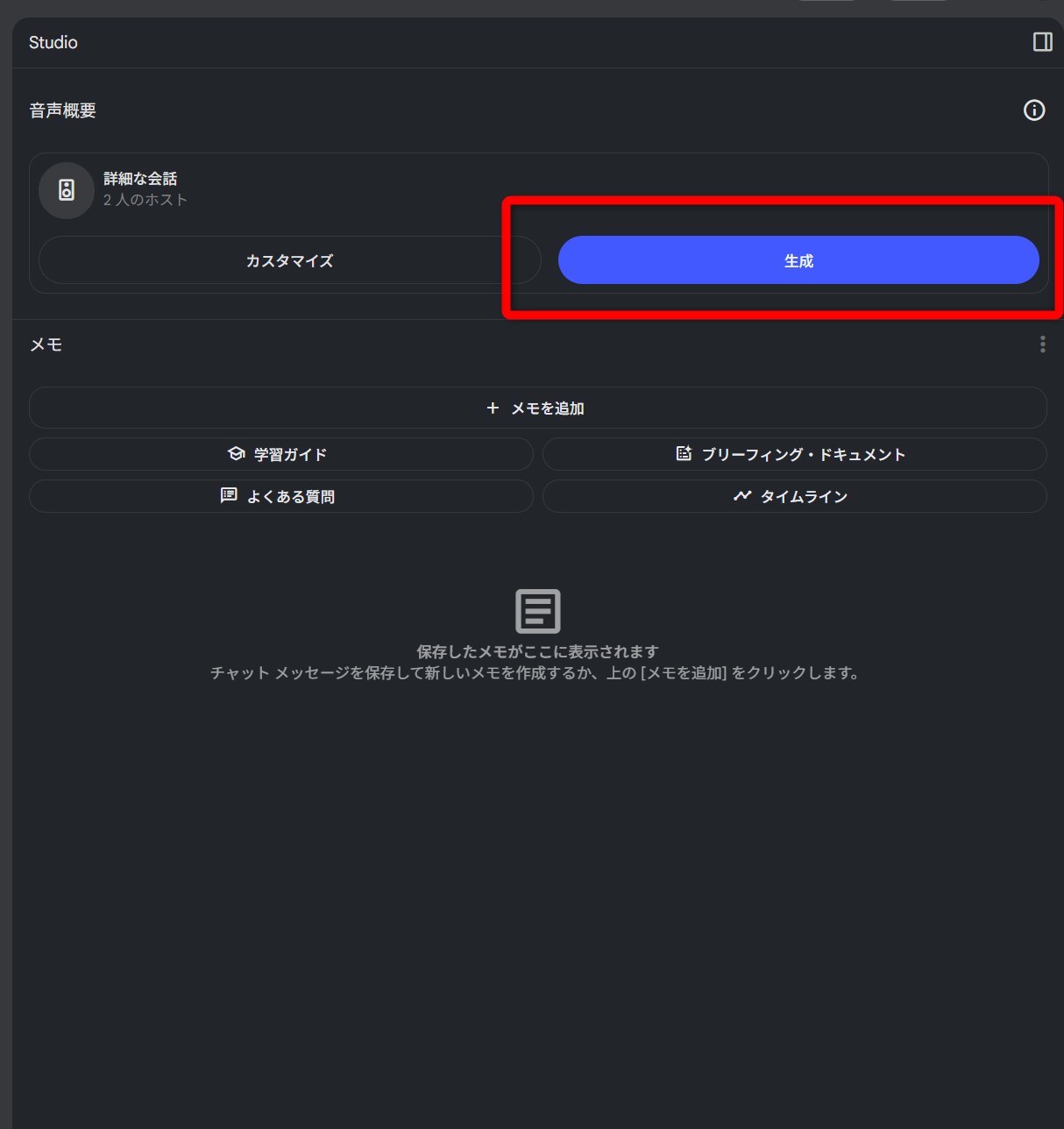
※AIポッドキャストを生成するボタン
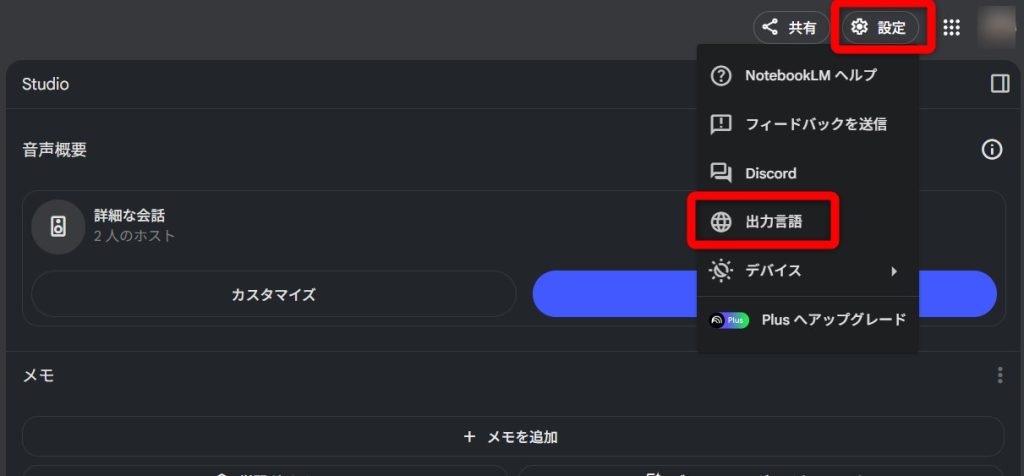
※出力言語を変更する設定
本当にこれだけのステップで、手持ちの資料がポッドキャスト風の音声コンテンツに早変わり。あまりの簡単さに少し拍子抜けするほどでした。
生成オプションの詳細解説
私が試したバージョンでは、詳細な生成オプション(話者の選択、速度調整、特定のセクションのみ音声化など)はまだ限定的でした。
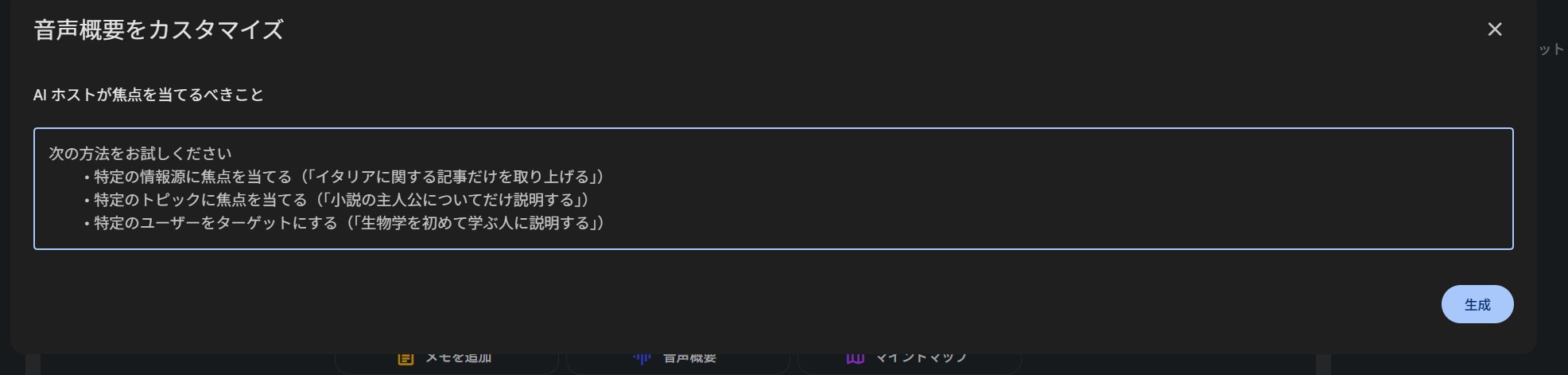
確認した限りでは、読み上げ速度の変更とAIポッドキャストを作成する際の音声概要をカスタマイズすることでした。
現在はベータ版ということもあり、話者を細かく変更することはできないようですが、今後のアップデートで、より細かなカスタマイズが可能になりそうです。
生成されたポッドキャストの管理・共有方法
生成されたAIポッドキャストは、NotebookLMのノートブック内で、元の資料と紐づいた形で管理されます。
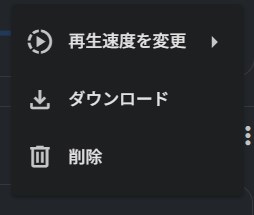
再生はもちろん、現時点では音声ファイルとしてダウンロードする機能も見当たりました。
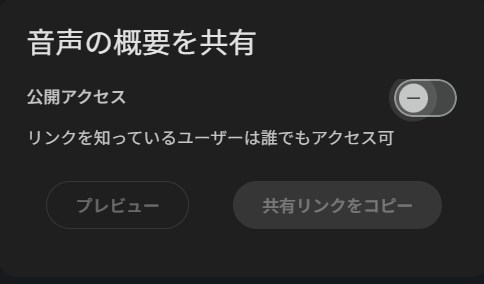
公開アクセスを使えば、リンクを知っているユーザーが誰でも生成されたAIポッドキャストを聞けるようです。
徹底検証:生成されたAIポッドキャストの音声品質をチェック
では、実際にNotebookLMのAIポッドキャストを生成してみました。
生成する際に情報として提供したのは、私のサイトである「生成AIマスター」のトップページのURLです。
そのURLを渡して、10分ほど待つとAIポッドキャストが生成されました。
この瞬間まで、私はこの機能に対して期待をしておらず、ちょっとしたおもしろ音声が完成する程度だと思っていました。
完成したAIポッドキャストの精度の高さに驚いた
以下の動画がNotebookLMが生成したAIポッドキャストです。
画像はCanvaで対談をイメージしたものを作成してもらい、そこに生成された音声を合わせたものです。
これは決してジョン・カビラやショーン・Kのラジオではなく、NotebookLMが生成したAIポッドキャストなのです。
ポッドキャストの中で、まるで自分のサイトの特集をやってくれているような内容で驚きました。
AIポッドキャストは私のサイトのトップページの情報などから、自然に話題を組み立てて、「生成AIがいかに多用な形で我々の作業をサポートしてくれるか」というテーマで、「Canva」や「Gamma」など、私が書いた記事の内容を元に会話を展開してくれています。
これは私がなにか台本を用意したわけではなく、NotebookLMが私のサイトの情報を元に、約6分のAIポッドキャストを生成してくれたのです。
音声の自然さ:人間のナレーションに近い?
さて、肝心の音声品質です。結論から言うと、「かなり自然で聞きやすい」というのが第一印象でした。
いわゆる昔ながらの機械的な音声読み上げとは一線を画し、滑らかな発音と適切な間の取り方で、人間のナレーションにかなり近いレベルに達していると感じます。
特に、長文でも単調にならず、自然な流れで読み上げてくれる点には感心しました。
いわゆるゆっくり実況とは違って、本当に人間が会話しているような音声で驚きました。
イントネーションと感情表現は?
イントネーションも、文章の意味を理解しているかのように自然でした。
疑問文は語尾が上がり、平叙文は落ち着いたトーンで読み上げられます。
途中で「耳コピ革命!?」みたいなオーバーリアクションなども含まれており、ちょっと大げさな感じはしますが、聞いていて飽きさせないようなリアクションを取っているように感じられました。
基本的には、あくまでもニュートラルに情報を正確に伝えることに重点が置かれているようです。
これは、ニュース記事やレポートの読み上げには適しているといえそうです。
聞き取りやすさ:長時間聴いても疲れないか?
実際に約6分ほどのAIポッドキャスト音声を聴いてみましたが、機械的な音声にありがちな特有のイントネーションやノイズが少ないため、長時間聴いても比較的疲れにくいと感じました。
通勤時間や家事をしながらの「ながら聞き」には最適な品質と言えるでしょう。
たとえば、読むのが手間なPDF資料をNotebookLMのAIポッドキャストで読み上げてもらえば、ある程度の必要な要点はオーディオブックのような形で聴くことで情報を吸収できるでしょう。
ちょっとした暇つぶしにも使えそうなツールです。
ここが凄い!NotebookLM AIポッドキャストの感動ポイント3選
実際に使ってみて、特に「これは凄い!」と感じた感動ポイントを3つご紹介します。
感動ポイント1:複雑な文章や専門用語の読み上げ精度
まず驚いたのが、複雑な構文の文章や専門用語が多い技術文書でも、比較的正確に、かつ自然なイントネーションで読み上げてくれたことです。
AIが単語だけでなく文脈を理解しようとしている証拠だと感じました。
私が生成した音声には、いくつかのツール名が登場していますが、機械的なイントネーションではなく、人が話しているような自然なイントネーションだったのは感じてもらえたと思います。
また、先程もお伝えしましたが、02:00あたりで流れる「耳コピ革命!?」は何度聞いても笑ってしまいますね。
大げさだけど、こういうリアクション取る人っているなぁ、と思ってしまいました。
これにより、難解な資料の内容も、耳からインプットすることで理解が深まる感覚がありました。
感動ポイント2:生成スピードの速さ
数十ページのPDFファイルをアップロードしてから、AIポッドキャストが生成されるまでの時間が非常に短かったことにも感動しました。
もちろん資料の量によりますが、「ちょっと待つ」程度の時間で音声化が完了します。
思い立ったらすぐに音声コンテンツを作成できるこのスピード感は、日常的な利用のハードルを大きく下げてくれます。
感動ポイント3:NotebookLMの他機能とのシームレスな連携
NotebookLM内で資料管理から音声化までが完結し、生成された音声も同じノートブック内で管理できる点が非常に便利です。
資料を読んでいて「ここを音声で聞きたい」と思った時に、ツールを切り替えることなくスムーズに実行できます。
将来的には、音声を聞きながら関連箇所をハイライトしたり、メモを取ったりといった連携が強化されると、さらに強力な学習・リサーチツールになると期待しています。
ここは少し残念?改善希望ポイント
素晴らしい機能である一方、いくつか改善を期待したいポイントもありました。
- 音声のカスタマイズ性: 現状では声の種類を選べないため、好みに合わせて調整できると嬉しい。
- 部分的な音声化: 資料全体だけでなく、選択した範囲だけを音声化できる機能があると、さらに使い勝手が良くなると感じました。
- ごく僅かな読み間違え:約6分の音声ですが、ほんの少しだけ読み間違えがありました。しかし、あまりにも自然な音声なので噛んだ?と思わせるぐらい読み間違えも気づきにくかったですね。
とはいえ、これらは今後のアップデートで改善される可能性も高く、現時点でも十分に魅力的な機能であることは間違いありません。
【活用アイデア集】私のNotebookLM AIポッドキャスト活用術
この便利なAIポッドキャスト機能を、私は早速こんな風に活用しています。皆さんの参考になれば幸いです。
アイデア1:「耳学」でスキマ時間を有効活用
一番活用しているのが、通勤時間や家事をしている間の「耳学」です。
これまで読む時間が取れなかった資料や、後で読もうと思っていたWeb記事のテキストなどをNotebookLMに入れて音声化。
移動中や単純作業中にインプットを進められるので、時間を有効活用できている実感があります。
アイデア2:会議議事録や長文レポートの音声化
読むのが大変な長文の会議議事録やレポートも、音声化してしまえば負担が軽減されます。
全体像を把握したい時や、内容を再確認したい時に、気軽に聞き流せるのが便利です。
重要なポイントを後でテキストで確認すれば、効率的に内容をキャッチアップできます。
アイデア3:ブログ記事やニュース記事のながら聞き
気になるブログ記事やニュース記事のテキストをコピーしてNotebookLMに貼り付け、ポッドキャスト化するのもおすすめです。
情報収集のチャンネルが一つ増えた感覚で、インプット量を無理なく増やせています。
こんな使い方もできるかも?
さらに発展的な使い方として、複数の資料をNotebookLMでまとめてから全体を音声化し、特定のテーマに関する情報を網羅的にインプットする、といった使い方も考えられます。
また、自分で書いた文章を音声化して客観的に聞き、推敲に役立てる、という使い方も面白いかもしれません。
可能性はまだまだ広がっていきそうです。
可能性は無限大?AIポッドキャストが拓く未来とは
NotebookLMのAIポッドキャスト機能は、単なる便利なツールというだけでなく、私たちの情報との関わり方や学習のあり方を変える可能性を秘めていると感じます。
パーソナライズされた音声コンテンツの可能性
将来的には、AIがユーザーの興味や理解度に合わせて、資料の内容を要約したり、解説を加えたりしながら、完全にパーソナライズされた音声コンテンツを生成できるようになるかもしれません。
自分だけのカスタムメイドの学習教材が、いつでも手軽に作れるようになる未来も想像できます。
アクセシビリティ向上への貢献
視覚に頼らずに情報へアクセスできる音声コンテンツは、視覚障碍を持つ方々や、ディスレクシアなど読むことに困難を抱える方々にとって、非常に重要な意味を持ちます。
NotebookLMのようなツールが普及することで、情報アクセシビリティが大きく向上し、より多くの人が多様な情報に触れる機会を得られるようになるでしょう。
教育・研究分野での応用
大量の論文や参考文献を読む必要がある研究者や学生にとって、AIポッドキャストは強力な味方になります。
複雑な研究内容を耳からインプットすることで、新たな視点を得たり、理解を深めたりする助けになる可能性があります。
講義資料を音声化して復習に活用するなど、教育現場での応用も期待されます。
AIによるコンテンツ生成のこれから
NotebookLMのAIポッドキャストは、AIがテキストだけでなく、多様な形式のコンテンツを生成する能力を高めていることを示しています。
今後、AIはさらに多様なコンテンツを、より高品質に、よりパーソナルに生成できるようになっていくでしょう。
私たちは、AIが生み出すコンテンツをどのように活用し、共存していくのかを考えていく必要がありそうです。
今すぐNotebookLM AIポッドキャストを試すべき理由
最後にNotebookLMのAIポッドキャストを試すべき理由をまとめました。
体験してわかった「推し」ポイント
今回、NotebookLMのAIポッドキャスト機能を実際に体験してみて、その手軽さ、音声品質の高さ、そして情報収集・学習の効率化に繋がる可能性に大きな魅力を感じました。
特に、「複雑なテキストも自然な音声で聞ける手軽さ」は、多くの人にとって価値ある体験になるはずです。
これが私の最大の「推し」ポイントです。
どんな人に特にメリットが大きいか
- 大量のテキスト情報を効率的にインプットしたいビジネスパーソンや研究者、学生
- 通勤時間や家事などのスキマ時間を有効活用したい方
- 読むことよりも聞くことの方が得意な方、または視覚的な情報アクセスに困難がある方
- 新しいAI技術や学習ツールを試してみたい方
上記に当てはまる方には、特に大きなメリットがあると感じました。
現状は無料で利用できる
私が試した時点では、NotebookLMおよびAIポッドキャスト機能は無料で利用可能でした。
このクオリティの機能を無料で試せるのは非常にありがたいです。
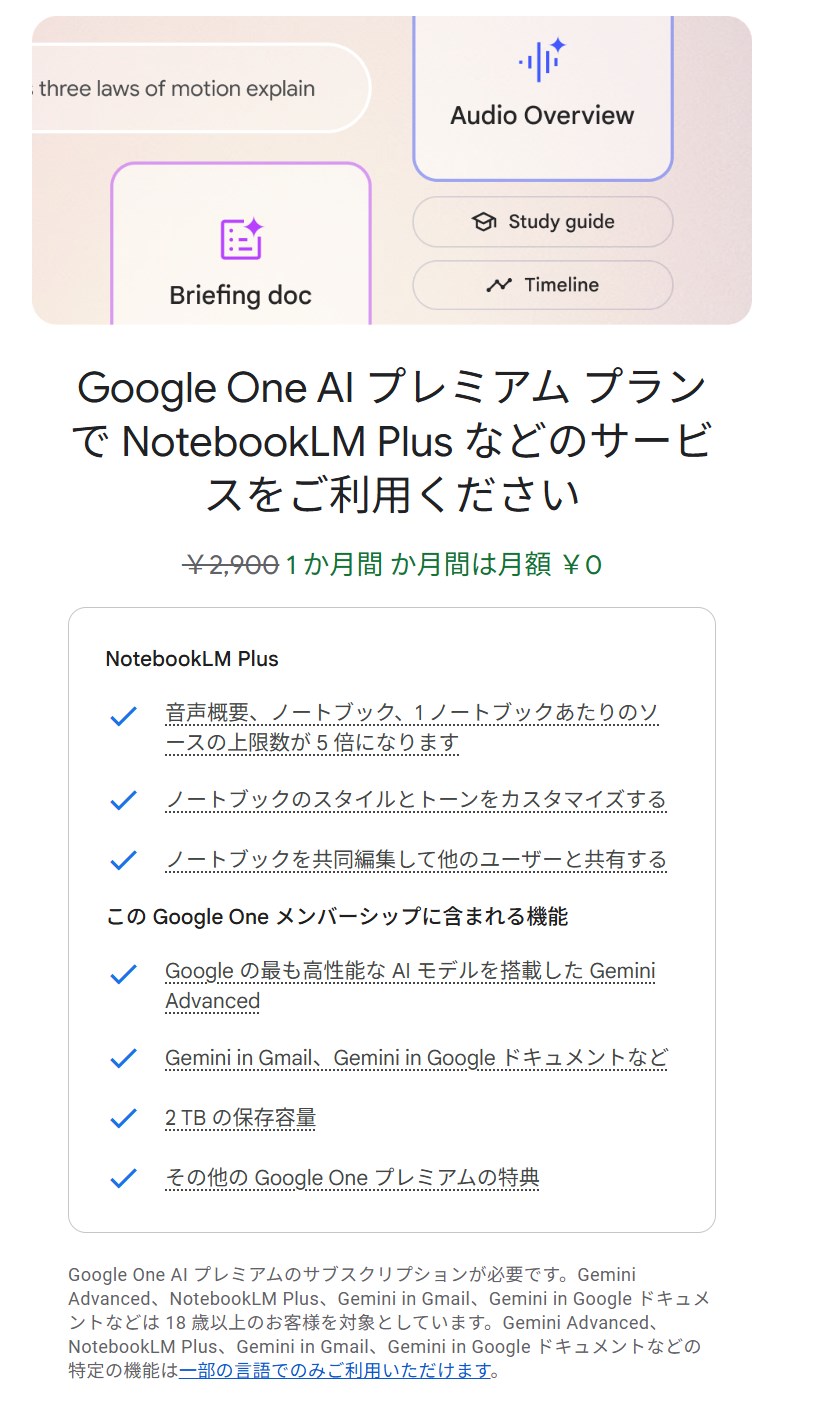
より細かな機能は、有料プランであるGoogle One AIのプレミアムプランなどで使えるようになるかもしれません。
まずは触ってみよう!導入への最後の一押し
百聞は一見に如かず、そして「百見は一聴に如かず」かもしれません。
NotebookLMのAIポッドキャスト機能は、実際に使ってみることで、その真価を最もよく理解できます。
セットアップも簡単で、すぐに試すことができます。
もしあなたが情報収集や学習の方法を少しでも効率化したい、新しい体験をしてみたいと思っているなら、ぜひ一度、この未来的な機能を試してみてはいかがでしょうか?
きっと、新しい発見があるはずです!
オンライン教育サービスも選択肢
『Fast campus』は、業界のプロがあなたの学びをサポート。プロの知見を活かした実践的なカリキュラムを中心にお届けするオンライン教育サービスです。
生成AIやPythonに関する学習が充実しており、生成AIパスポートにチャレンジする方や、合格後にも活用できる教育ツールとなっています。あなたの望みを叶える教育コンテンツ【Fast campus】公式サイトで詳しく見る

生成AIツールが気になる方はこちら
『天秤AI Biz』は、最大6つの生成AIを同時に比較できる、ビジネス特化型のAI同時検索サービスです。
出力された最大6つの回答をAIが自ら読み解き、比較・分析して内容をジャッジします。
また、最大3つの画像生成AIを同時に実行し、生成結果を横並びで比較することも可能です。

GMOが提供している、高品質SEO記事生成AIツール『Value AI Writer byGMO』という記事生成AIツールもあります。こちはら、GPT-4を使用したAI生成で、SEOに特化したブログ記事を自動生成するAIライティングサービスですので、詳しく知りたい方は以下のリンクからチェックしてみてください。
高品質SEO記事生成AIツール【Value AI Writer byGMO】公式サイトで詳しく見る
『文賢(ブンケン)』は、読みやすくわかりやすい文章を書くことを、クラウド上でサポートするツールです。「校閲支援」や「推敲支援」の機能によって、業務効率アップやライティングチームの文章力の底上げを実現したい方は、以下の公式リンクをチェックしてみてください。
【文賢】公式サイトで詳しく見る
スマホに貼り付けるだけで会議を録音・文字起こし・要約まで自動化できるAIボイスレコーダーとして、「PLAUD NOTE」が注目されています。大学の講義やゼミの内容などを自動で文字起こししたいなら、PLAUD NOTEの公式サイトは以下からチェックしてみてください。
PLAUD NOTE公式サイトで詳しく見る

この記事が気に入ったら
フォローをお願いします!
この記事は私が書いたよ!

nekosan
さまざまな生成AIを楽しんでいます! 趣味はエレキギターということもあり、音楽系の生成AIにかなり注目しています。また、日常やビジネスで使える便利な生成AIツールや、新しく登場する生成AIにどんどんチャレンジ中! みなさんに生成AIの情報をお届けして、その便利さを伝えたいです!


