

生成AIツールとして、ChatGPTやGeminiと並んで人気なのがMicrosoftのCopilotです。そのCopilotの機能を流用してリリースされたのが、Microsoftの「Copilot keyboard」になります。
そんなCopilot keyboardを実際に使ってみた感想を紹介します。インストールの仕方や設定についても解説していますので、Copilot keyboardが気になる方はぜひ参考にしてみてください。
※Copilot keyboardは執筆時点の2026年1月16日時点では、ベータ版です。また、現在はWindows11搭載PCのみの利用となっています。
Copilot Keyboard(コパイロット キーボード)を実際に使ってみた
AIが組み込まれた日本語入力の第一印象
Copilot Keyboardを実際に使ってみて、まず感じたのは「IMEの挙動がいつもと少し違う」という点です。見た目は一般的な日本語入力システムと大きく変わりませんが、変換候補の出方や語彙の選び方に、AIらしさがはっきり表れています。
ゲームの中に出てくる地図のようなデザインの中に変換候補が表示されるのが印象的でした。

また、ON/OFFできますが、Copilotキャラクターとしてアニメーションがデスクトップキャラクターが表示されるあたりは、懐かしのあのイルカを思い起こさせました。

従来のIMEでは、入力履歴や辞書ベースで「それっぽい」候補が並ぶ印象でしたが、Copilot Keyboardは文章全体の流れを見て候補を出している感覚があります。特に、IT系やビジネス寄りの文章を書くときに、その違いが分かりやすく感じられました。
正直、こういった毎日使っているツールを新しいものに変えるのは慣れが必要です。私もCopilot keyboardに変更した瞬間は違和感がありましたが、使っている内に慣れましたね。
あえて長めの文章を打ち込んでそれを一気に変換させても、間違ってる箇所は少なめでした。このあたりは使い続けているうちにAI側が学習して、よりユーザーに合わせた変換候補が出やすくなるようなので、使い込むことが大切だといえるでしょう。
Copilot Keyboardの不満点
ざっくりと触ってみた感覚で、Copilot keyboardの不満を挙げるならば少し予測入力が表示されるとカクつく感じがあったところですね。
ノーマルのMicrosoft IMEではスムーズに入力できますが、Copilot keyboardの場合だと微妙に入力に遅延を感じました。変に予測入力のデザインを凝るよりは遅延が発生しないデザインにしてほしいですね。
もしかするとCopilot側のAIから予測入力を出しているかもしれないので、そのせいで遅延があるのかもしれません。
このあたりは今後改善されていく可能性がありますが、少し不便に感じるかもしれません。現在はベータ版ということもあり、そのあたりの改善は進んでいくと思います。
Copilot Keyboardのインストール方法
Step 1: Microsoft Storeを開く
まずWindowsのスタートメニューからMicrosoft Storeを起動します。または、ブラウザで「Copilot keyboard」と検索して、Microsoft Storeのサイトからアクセスしましょう。

検索バーに「Copilot Keyboard」と入力すると、正式なアプリが候補として表示されます。
Step 2: アプリを選択・インストール
表示された「Copilot Keyboard」アプリのページを開きます。アプリ名や提供元(Microsoft)が正式なものか確認してから、「インストール」ボタンをクリックします。
インストール自体は標準的なWindowsアプリと同じで、数分程度で完了します。

インストール時にMicrosoft IMEから設定をインポートできるので、現在使っている設定を引き継ぎやすいのはメリットといえます。診断データを共有したくない場合は、「Microsoft製品の改善のために診断データを共有する」のチェックを外しておきましょう。
Step 3: IMEとして有効化する
インストールが完了したら、自動でCopilot keyboardに設定が変更されます。画面にCopilot keyboardのアニメーションキャラクターが表示されていました。

もし変更されていない場合は、Windowsの画面右下のIME切り替えメニュー(「あ/A」などの表示)をクリックして、入力方式一覧を表示します。そこに「Copilot Keyboard」が追加されているはずなので、選んで有効化しましょう。

これでCopilot Keyboardが現在の日本語入力システムとして利用できるようになります。アニメーションキャラクターは、マウスで自由に移動させられるので、一旦右端によけておくといいでしょう。
Step 4: 初期設定・権限の確認
初回起動時には、ネットワークアクセスやクラウド変換機能に関する設定画面が表示されることがあります。
AI機能を最大限に使いたい場合は許可しておくと、クラウドベースの変換候補や最新語彙への対応が有効になります。
Step 5: テーマや詳細設定の調整
Copilot Keyboardには、テーマ(見た目)や入力補助の設定オプションがあります。

設定画面から好みの配色や候補の表示スタイル、AI連動機能のオン/オフを調整して、快適な入力環境を作りましょう。

テーマスキンは4つ用意されており、キツネの「ミカ」、キノコの「ミリン」、水滴の「アクア」、そしてCopilotの「既定」です。
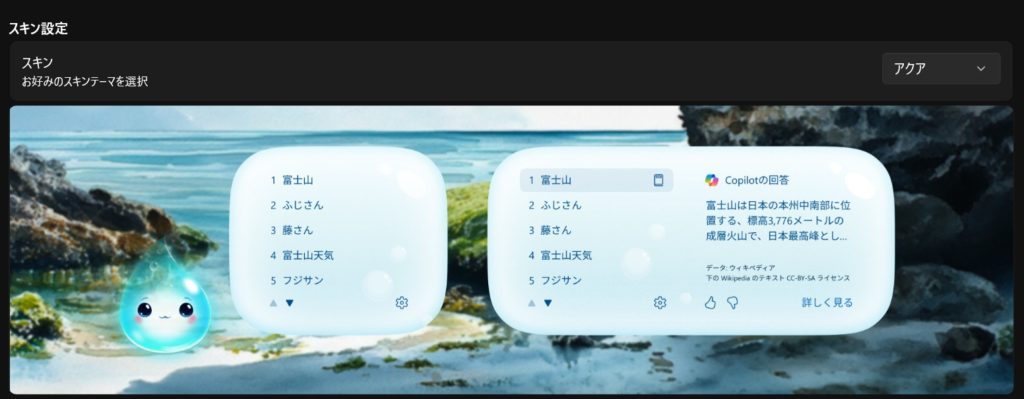
このデザインが良いか悪いかは、皆さんの判断に任せますが、どういう考えをもとに選んだのかはMicrosoftに聞いてみたいところです。アクアに関しては某空調メーカーのイメージキャラクターを思い出してしまいましたし、キノコのエリンはエリンギからきてるのでしょうか。
その他の設定項目
Copilot keyboardは、いくつかの設定項目が用意されています。どういった項目が用意されているのか確認しておきましょう。
キャラクターをクリックするとCopilotのサイドメニューが表示される
アニメーションキャラクターをクリックすると、Copilotメニューを表示させられます。

すぐにCopilotにアクセスしたい場合に有効な機能ですね。
Copilotキャラクターを消せる
残念ながらCopilotのキャラクターを消したい場合は、タスクバーの「設定」をクリックして、Copilot keyboardの設定を表示させましょう。
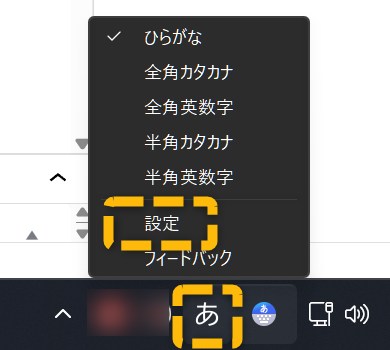
この画面からCopilot keyboardのさまざまな設定を変更できます。Copilotキャラクターを削除する場合は、「外観」の「Windows上のCopilotキャラクター」を「オフ」にしましょう。
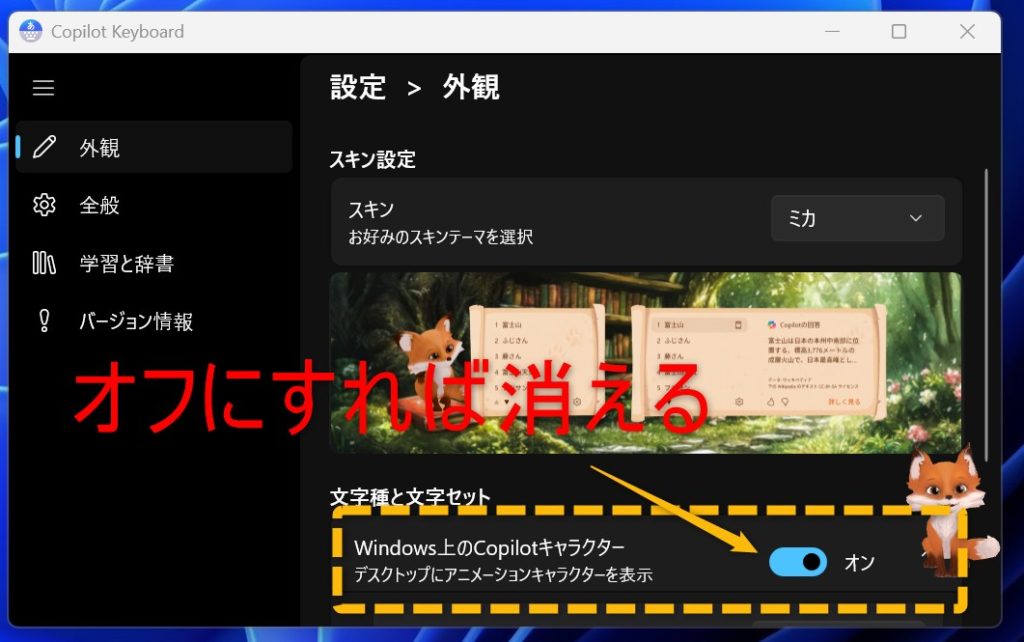
オフにすることでキャラクターを表示オフにできます。かわいいキャラクターですが、邪魔と感じる方も多いかもしれません。
スキンテーマの変更
冒頭で触れたようにCopilot Keyboardは4つのスキンテーマが用意されています。こちらも先程の「外観」から「スキン」を変更すればOKです。

変換候補のデザインも変換されるので、どれが自分に合うかいろいろ変更してみましょう。
予測入力が表示される文字数を変更できる
Copilot Keyboardはスマホでメジャーな予測入力機能を備えていますが、この予測入力画面が表示される文字数を変更できます。

「設定」の「全般」から、「予測入力」の画面にある文字数を1文字~5文字まで変更することができます。
1文字だと1文字打つだけで変換が表示されますが、さすがに頻度が多すぎるので最大の5文字にしていても良いかもしれませんね。
Copilot Keyboardのアップデート方法
Copilot Keyboardをアップデートする場合は、「設定」の「バージョン情報」に表示されている「アップデートの準備ができました」を確認しましょう。

アップデートがある場合は、「インストールする」が表示されている形です。
AIを内包したIMEとして感じた変化
Copilot Keyboardは、単なるかな漢字変換ではなく、AIが入力文脈を理解して補助してくるIMEだと実感します。
文脈を踏まえた変換精度
実際に使っていて印象的だったのは、前後の文脈を考慮した変換が出やすい点です。例えば「生成AIを活用した業務改善」といった文章を入力した場合、「生成」「業務」「改善」といった単語が個別に強い候補として出るだけでなく、文章として自然な変換結果が上位に来やすくなっています。
細かい部分ですが、変換ミスを修正する回数が減り、「変換し直すために一度戻る」という動作が少なくなりました。
新しい用語・専門用語への強さ
IT用語や比較的新しい言葉の変換精度は、体感的にかなり高めです。Google日本語入力やATOKでも問題なく変換できるケースは多いものの、Copilot Keyboardは最初から正しい表記が出る確率が高い印象を受けました。
英語と日本語が混在する文章では、余計なカタカナ変換や分断が起きにくく、スムーズに文章を組み立てられます。

そして、いわゆるネットスラングの変換はばっちりでした。例えば、ネットスラングで使われる「ンゴゴゴゴ」という言葉ですが、「んご」と打ち込むと、しっかりと「ンゴゴゴゴ」と変換候補が表示されていました。
単語の意味をその場で確認できる便利さ
変換候補に表示される「本のアイコン」付きの単語は、想像以上に便利です。カーソルを合わせるだけで意味の簡易説明が表示されるため、「この言葉、本当にこの意味で合っているかな?」と迷ったときに、ブラウザを開かず確認できます。
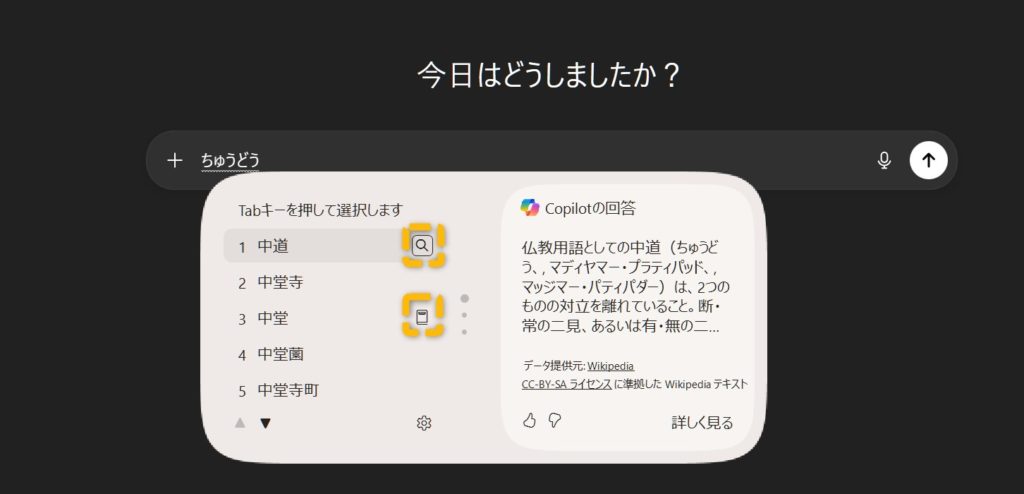
調べる → 戻る → 書く、という思考の分断が減るのは、執筆作業では地味に大きなメリットです。
既存IMEと比べて感じた違い
Google日本語入力・ATOKとの使い分け視点
Copilot Keyboardを使ってみて感じたのは、「万能IME」というよりも「思考支援寄りのIME」だという立ち位置です。
Google日本語入力は軽快さと変換スピード、ATOKは安定感と文章向けの精度が強みですが、Copilot Keyboardは「文章の流れを壊しにくい」「言葉の意味を意識させてくる」という点で、性格が少し違います。
IT記事・ビジネス文書との相性
IT系の記事作成や、業務資料、提案書などを書く場面では、Copilot Keyboardとの相性はかなり良好です。専門用語が続く文章でも変換の違和感が少なく、「入力しながら考える」作業を邪魔しません。
逆に、チャット用途や超高速入力が求められる場面では、従来IMEのほうが軽く感じるケースもありそうです。
デザインと日常利用の感覚
入力ウィンドウのテーマ変更や、キャラクターアニメーションなど、やや遊び心のあるUIが用意されています。最初は好みが分かれそうですが、毎日使うIMEだからこそ、こうした視覚的な変化は意外と気分転換になります。
派手すぎる印象はなく、業務利用でも違和感はありません。
Copilot Keyboardの評判・口コミは?
Copilot Keyboardに対するユーザーの評判をまとめると、「面白いが、まだ発展途上」という声が多い印象です。実際に使ってみた筆者の感想とも一致しています。
良い評判・口コミ
- AI変換の精度が高い:IT用語やネットスラングがスムーズに変換できると好評
- キャラクターが可愛い:ミカ・エリン・アクアなどのスキンが楽しめると評判
- 文脈を読んだ変換:前後の文章を踏まえた変換候補が出る点を評価する声が多い
- 辞書機能が便利:変換候補から単語の意味をその場で確認できる機能が好評
気になる評判・口コミ
- 入力遅延がある:予測入力の表示時にカクつきを感じるという声が複数
- まだベータ版:安定性への不安を挙げるユーザーもいる
- キャラクターが邪魔:デスクトップキャラクターを不要と感じる人もいる(非表示設定あり)
- Windows 11限定:Windows 10ユーザーは利用できない点が残念との声も
総じて、無料で使えるAI搭載IMEとしての完成度は高めです。ベータ版ということもあり今後の改善に期待できます。現時点でも十分試す価値はあるでしょう。
使ってみて感じた総評と今後への期待
Copilot Keyboardを使ってみて感じたのは、「IMEが思考の一部になり始めている」という感覚です。単に文字を正しく入力するための道具ではなく、言葉の意味や使い方を補助する存在に近づいています。
現時点ではベータ版ということもあり、すべての人に最適とは言えませんが、以下の方に向いてると感じました。
- 文章を書く時間が長い人
- IT・ビジネス文書をよく扱う人
こういった方には、試す価値のあるIMEだと感じました。
今後、文章校正や要約、翻訳などとさらに連携が進めば、「入力体験そのもの」を変える存在になりそうです。Copilot Keyboardは、その入り口に立っているIMEだと言えるでしょう。
その他の生成AIツールが気になる方はこちら
『天秤AI Biz』は、最大6つの生成AIを同時に比較できる、ビジネス特化型のAI同時検索サービスです。
出力された最大6つの回答をAIが自ら読み解き、比較・分析して内容をジャッジします。
また、最大3つの画像生成AIを同時に実行し、生成結果を横並びで比較することも可能です。

GMOが提供している、高品質SEO記事生成AIツール『Value AI Writer byGMO』という記事生成AIツールもあります。こちはら、GPT-4を使用したAI生成で、SEOに特化したブログ記事を自動生成するAIライティングサービスですので、詳しく知りたい方は以下のリンクからチェックしてみてください。
高品質SEO記事生成AIツール【Value AI Writer byGMO】公式サイトで詳しく見る
『文賢(ブンケン)』は、読みやすくわかりやすい文章を書くことを、クラウド上でサポートするツールです。「校閲支援」や「推敲支援」の機能によって、業務効率アップやライティングチームの文章力の底上げを実現したい方は、以下の公式リンクをチェックしてみてください。
【文賢】公式サイトで詳しく見る
スマホに貼り付けるだけで会議を録音・文字起こし・要約まで自動化できるAIボイスレコーダーとして、「PLAUD NOTE」が注目されています。大学の講義やゼミの内容などを自動で文字起こししたいなら、PLAUD NOTEの公式サイトは以下からチェックしてみてください。
PLAUD NOTE公式サイトで詳しく見る
-
AI搭載PCとは?購入するメリットと選び方をわかりやすく解説【2026年版】
-
無言電話に注意!「もしもし」の一言がAI詐欺に悪用される時代へ― 生成AIによる音声クローン詐欺の仕組みと実際の被害事例 ―
この記事が気に入ったら
フォローをお願いします!
この記事は私が書いたよ!

nekosan
さまざまな生成AIを楽しんでいます! 趣味はエレキギターということもあり、音楽系の生成AIにかなり注目しています。また、日常やビジネスで使える便利な生成AIツールや、新しく登場する生成AIにどんどんチャレンジ中! みなさんに生成AIの情報をお届けして、その便利さを伝えたいです!


