
📌 この記事の結論
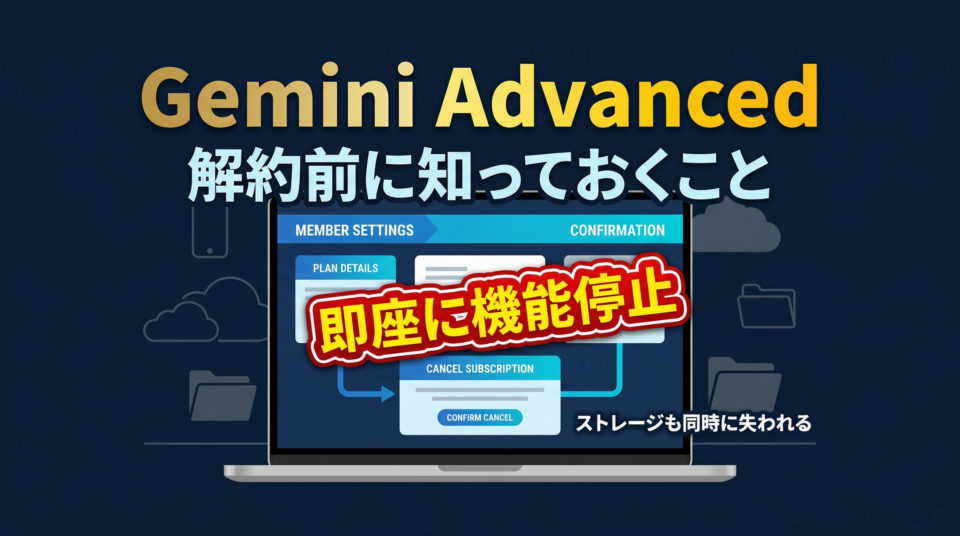
Gemini Advancedを解約すると、手続き完了後すぐに無料版へ移行します(Claude Proと違い、請求期間中でも即座に切り替わります)。さらにGoogle Oneの2TBストレージも同時に失われる点が最大の注意ポイントです。チャット履歴は消えません。
「Gemini Advancedを解約したいけど、ストレージはどうなる?」「解約後すぐ使えなくなる?」
Gemini Advancedの解約は、他の生成AIサービスとは少し仕組みが違います。Gemini Advancedは「Google One AI Pro」プランの一部として提供されているため、解約するとAI機能だけでなくストレージ特典も同時に失われます。
この記事では解約前に必ず知っておきたい注意点と、デバイス別の手順をわかりやすくまとめます。
この記事でわかること
- 解約後に何がどうなるか(機能・ストレージ・データ)
- PC・iOS・Android・au経由別の解約手順
- 解約前に必ず確認すべきストレージの注意点
- 無料トライアル中の解約の注意点
- Claude Proとの解約の違い
Gemini Advancedを解約したらどうなる?
解約手続きが完了した時点で即座に無料版Geminiへ移行します。他の生成AIサービスと異なり、請求期間の残りがあっても有料機能はすぐに使えなくなります。
| 項目 | 解約後の状態 |
|---|---|
| Gemini Advanced機能 | 解約手続き完了後、即座に使えなくなる |
| Google One 2TBストレージ | 同時に失われる(無料15GBへ戻る) |
| チャット履歴 | 削除されない。無料版でも閲覧可能 |
| Googleアカウント | 削除されない。そのまま使える |
| Gmail・Googleドライブ等 | 引き続き利用可能(ストレージ上限は15GBに戻る) |
| 返金 | 原則なし |
| 再契約 | いつでも可能。チャット履歴も引き継ぎ |
Claude Proとの解約の違い
同じ生成AIの有料プランでも、解約後の動作が異なります。
| 比較項目 | Gemini Advanced | Claude Pro |
|---|---|---|
| 解約後の有料機能 | 即座に使えなくなる | 請求期間終了まで使い続けられる |
| ストレージへの影響 | 2TBが失われる | なし |
| チャット履歴 | 保持される | 保持される |
| 返金 | 原則なし | 原則なし |
⚠️ 重要:Gemini Advancedは解約後すぐに機能が止まります。Claude Proのように「解約しても月末まで使える」という仕組みではありません。使い切ってから解約したい場合は次回請求日の直前に手続きするのがおすすめです。
解約前に必ず確認!ストレージの注意点
Gemini Advanced解約で見落としがちなのがストレージです。GoogleドライブやGmailのデータが大量にある方は、解約前に必ず確認してください。
Gemini AdvancedはGoogle One AI Proプランに含まれており、このプランには2TBの追加ストレージがセットになっています。解約するとこのストレージ特典も同時に失われ、Googleアカウントの無料枠である15GBに戻ります。
⚠️ ストレージが15GBを超えている場合のリスク
- Googleドライブ・Gmail・Googleフォトの合計が15GBを超えていると、超過分のファイルが閲覧・ダウンロードできなくなる可能性がある
- 新しいメールの受信やファイルのアップロードができなくなる場合がある
- 超過分のデータを削除しないと、この状態が続く
✅ 解約前の確認手順:Googleアカウントにログイン → one.google.com/storage でストレージ使用量を確認してください。15GBを超えている場合は、不要なファイルを削除するか、Google Oneの別プラン(ストレージのみ)に変更することを検討してください。
Gemini Advancedの解約手順【デバイス・経路別】
解約の窓口は契約した経路によって異なります。どこから契約したかを確認してから手続きしてください。
① PC(ブラウザ)からの解約手順
🖥️ PC(ブラウザ)の解約手順
- GeminiにアクセスしてGoogleアカウントでログイン
- 画面左下の設定アイコンをクリック
- 表示されたメニューの「定期購入を管理」をクリック

- Google Oneの設定画面に移動したら「メンバーシップを解約」をクリック
- 確認画面で再度「メンバーシップを解約」をクリック
- 最後の確認で「定期購入を解約」をクリックして完了
② iOSアプリで契約した場合の解約手順
📱 iOSの解約手順
- iPhoneの「設定」アプリを開く
- 画面上部の自分の名前(Apple ID)をタップ
- 「サブスクリプション」をタップ
- 「Google One」を選択
- 「サブスクリプションをキャンセルする」をタップして完了
③ Androidで契約した場合の解約手順
🤖 Androidの解約手順
- Google Playアプリを開く
- 右上のプロフィールアイコンをタップ
- 「お支払いとサブスクリプション」→「定期購入」をタップ
- 「Google One」を選択して「管理」をタップ
- 「定期購入を解約」をタップして完了
④ au経由で契約した場合
💡 au経由の場合:Google・Apple・Google Playからは解約できません。My auまたはMy UQ mobileから手続きしてください。不明な場合はauカスタマーサポートに問い合わせてください。
無料トライアル中に解約する場合の注意点
Gemini Advancedには初回1ヶ月の無料トライアルがあります。トライアル中の解約はタイミングに注意が必要です。
⚠️ トライアル中に解約した場合
解約手続き完了後、トライアル期間中であってもすぐに使えなくなる場合があります。日割りの返金もありません。トライアル期間を最後まで使いたい場合は、終了日の直前に解約してください。
⚠️ 解約し忘れると自動で有料へ移行
トライアル終了日を過ぎると自動的に月額2,900円の有料契約に移行します。トライアル開始日をカレンダーに記録し、終了日の前日にリマインダーを設定しておくと安心です。
解約できないときの対処法
解約ボタンが見つからない・操作が完了しないときは、契約経路と解約窓口がずれている可能性が高いです。
✅ まず「どこで契約したか」を確認する
| 契約経路 | 解約窓口 |
|---|---|
| PCブラウザ・デスクトップアプリ | Google Oneの管理画面 |
| iPhoneのApp Store | AppleのサブスクリプションまたはApp Store |
| AndroidのGoogle Play | Google Playの定期購入 |
| au・UQ mobile経由 | My au / My UQ mobile |
契約時に届いた領収書メールを確認すると、どの経路で契約したかがわかります。
解約する前に検討したいこと
「使いこなせていない」「コストが気になる」という理由で解約を検討しているなら、以下も選択肢として考えてみてください。
✅ ストレージだけ欲しい場合はGoogle Oneの別プランへ変更
Google One AI Pro以外にも、ストレージのみの廉価プランがあります。Gemini Advancedは不要だがストレージは使いたい、という場合は完全解約ではなくプラン変更を検討してください。
✅ 次回請求日の直前に解約するのが一番お得
Gemini Advancedは解約後すぐに使えなくなるため、月初に解約すると損をします。次回請求日の直前に解約することで、支払い済みの期間を最大限に活用できます。
生成AIツールが気になる方はこちら
『天秤AI Biz』は、最大6つの生成AIを同時に比較できる、ビジネス特化型のAI同時検索サービスです。Gemini・ChatGPT・Claudeなどを一度に比較できるので、どのAIが自分に合っているか確認するのにも便利です。
天秤AI Biz byGMO公式サイトで詳しく見る
GMOが提供している、高品質SEO記事生成AIツール『Value AI Writer byGMO』は、SEOに特化したブログ記事を自動生成するAIライティングサービスです。
高品質SEO記事生成AIツール【Value AI Writer byGMO】公式サイトで詳しく見る
『文賢(ブンケン)』は、読みやすくわかりやすい文章を書くことをクラウド上でサポートするツールです。
【文賢】公式サイトで詳しく見る
スマホに貼り付けるだけで会議を録音・文字起こし・要約まで自動化できるAIボイスレコーダー「PLAUD NOTE」もおすすめです。
PLAUD NOTE公式サイトで詳しく見る
まとめ
✅ Gemini Advanced解約まとめ
- 解約後は即座に無料版へ移行(請求期間の残りは関係なし)
- Google Oneの2TBストレージも同時に失われる
- ストレージが15GBを超えている場合は事前に確認・整理を
- チャット履歴は削除されない
- 返金は原則なし。お得に解約するなら次回請求日直前に手続き
- 契約経路によって解約窓口が違う(PC・iOS・Android・au)
Gemini Advancedの解約は、ストレージの影響を確認してから進めることが大切です。特にGoogleドライブやGmailをたくさん使っている方は、解約前にストレージ使用量を必ず確認してください。

✍️ nekosanより
Gemini Advancedの解約でいちばん見落としやすいのが「解約後すぐに使えなくなる」という点と「ストレージも一緒に消える」という点だと思います。Claude Proと同じ感覚で「月末まで使えるだろう」と思っていると損をします。解約前にストレージの使用量を確認する一手間を惜しまないようにしてください。
よくある質問(FAQ)
Q. Gemini Advancedを解約したらどうなりますか?
解約手続きが完了した時点で即座に無料版のGeminiに移行します。また、Google One AI Proプランに含まれる2TBのストレージ特典も同時に失われます。チャット履歴は削除されず、Googleアカウントも引き続き使えます。
Q. Gemini Advancedの解約方法を教えてください
Gemini Advancedの解約は「Google One」の定期購入を解約することで完了します。PC(ブラウザ)の場合、Geminiにログイン後、設定から「定期購入を管理」→「メンバーシップを解約」の順に操作します。iOSはAppleのサブスクリプション設定から、AndroidはGoogle Playの定期購入から解約できます。au経由で契約した場合はMy auから手続きします。
Q. Gemini Advancedを解約するとストレージはどうなりますか?
Google One AI Proプランに含まれる2TBの追加ストレージが失われます。Googleドライブ・Gmail・Googleフォトの合計が無料枠の15GBを超えている場合、超過分のファイルにアクセスできなくなる可能性があります。解約前に必ずストレージ使用量を確認してください。
Q. Gemini Advancedは返金してもらえますか?
原則として返金はありません。また無料トライアル中に解約した場合も、解約手続き完了後すぐに利用できなくなる場合があり、日割り返金もありません。
Q. Gemini Advancedを解約してもチャット履歴は消えますか?
消えません。解約後も過去のチャット履歴はGoogleアカウントに保持されます。再契約した場合も過去の履歴を引き継いで使えます。
この記事が気に入ったら
フォローをお願いします!
この記事は私が書いたよ!

nekosan
さまざまな生成AIを楽しんでいます! 趣味はエレキギターということもあり、音楽系の生成AIにかなり注目しています。また、日常やビジネスで使える便利な生成AIツールや、新しく登場する生成AIにどんどんチャレンジ中! みなさんに生成AIの情報をお届けして、その便利さを伝えたいです!